Configuración de la tienda
Configure el filtro de vehículo con Shopify Search & Discovery y añada un bloque Liquid personalizado para mostrar las referencias OEM e IAM y los PDFs en las fichas de producto.
Para que la app Mecaparts funcione correctamente en su tienda Shopify, debe configurar dos cosas:
- Filtro de vehículo: para que los clientes encuentren las piezas correctas por vehículo.
- Sección Liquid personalizada: para mostrar detalles del producto como referencias OEM, referencias IAM y documentos técnicos.
Siga atentamente los pasos siguientes.
1. Filtro de vehículo: configuración
El Filtro de vehículo permite a sus clientes acotar los productos por modelo de coche. Para configurarlo, utilizará la app gratuita de Shopify Search & Discovery.
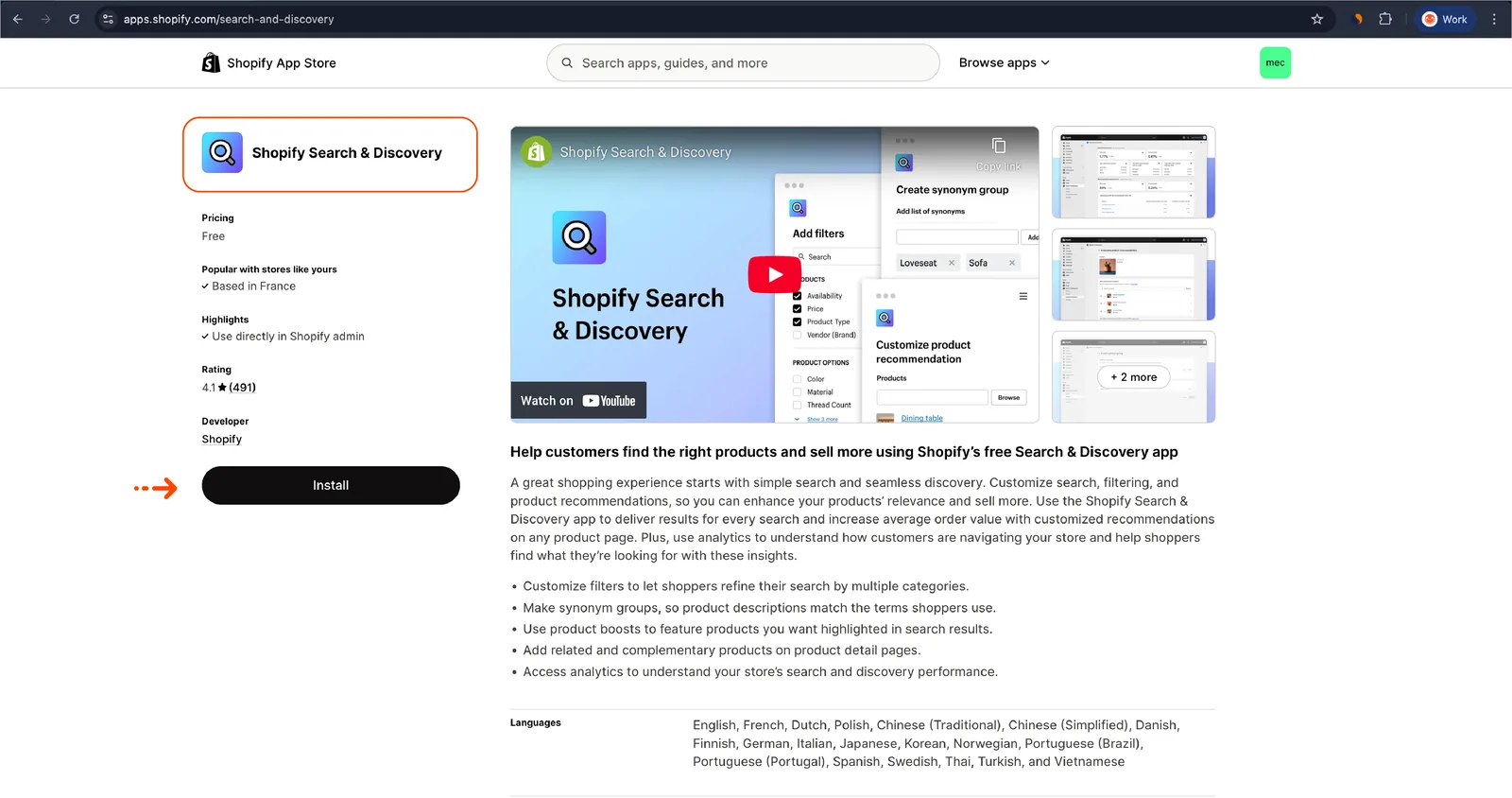
Paso 1: instalar Search & Discovery
Vaya al panel de Shopify e instale la app Search & Discovery. Esta app es la que permite crear filtros como el Filtro de vehículo.
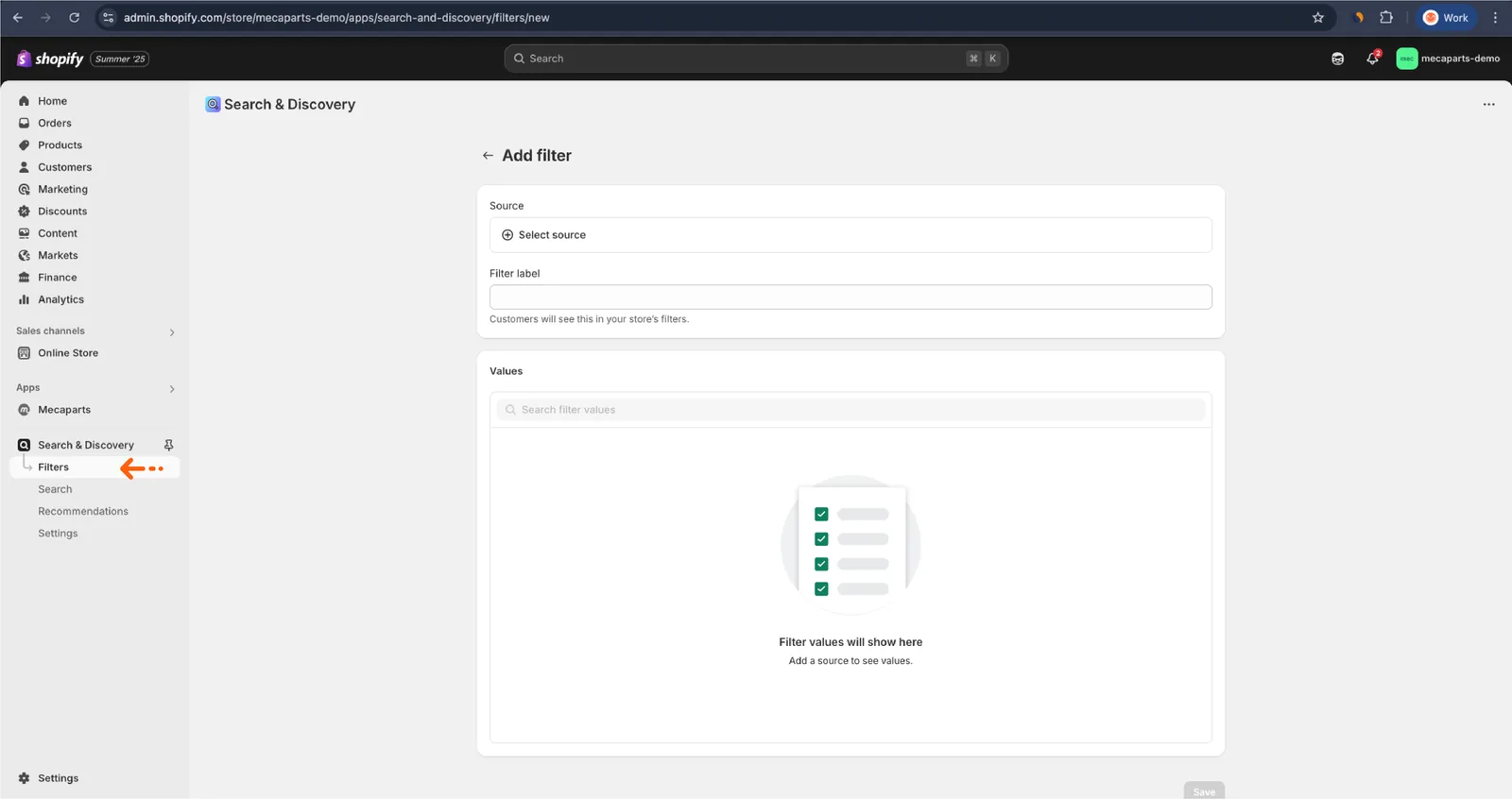
Paso 2: abrir la pestaña “Filtros”
Tras instalar la app, ábrala desde el panel de Shopify y vaya a la pestaña Filtros. Allí creará y gestionará los filtros que aparecerán en su tienda.
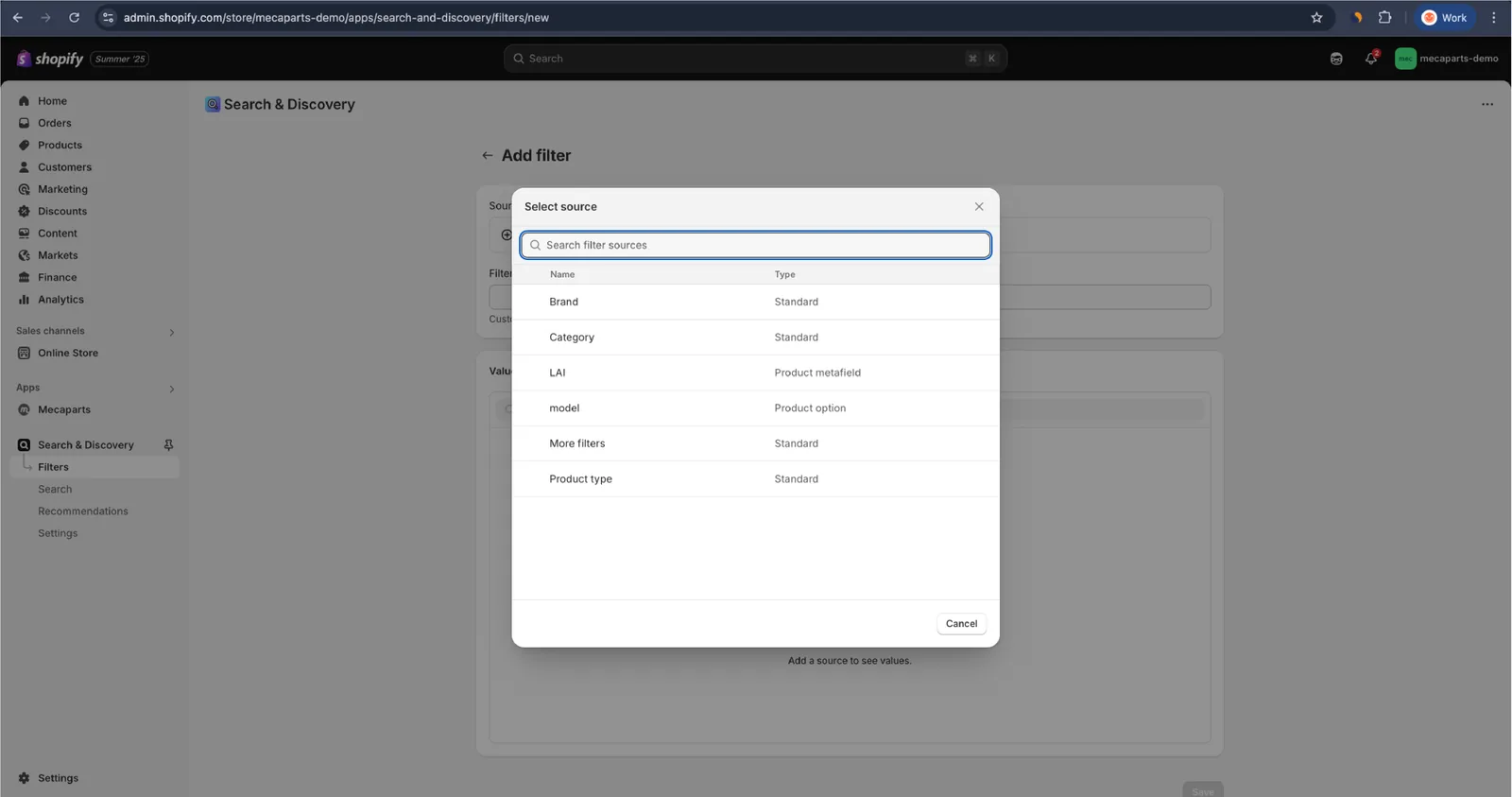
Paso 3: añadir el filtro CAR
En la pestaña Filtros, haga clic en Añadir filtro y luego en Seleccionar origen. En la lista, elija CAR Variant Metafield como origen. Una vez seleccionado, haga clic en Guardar para confirmar.
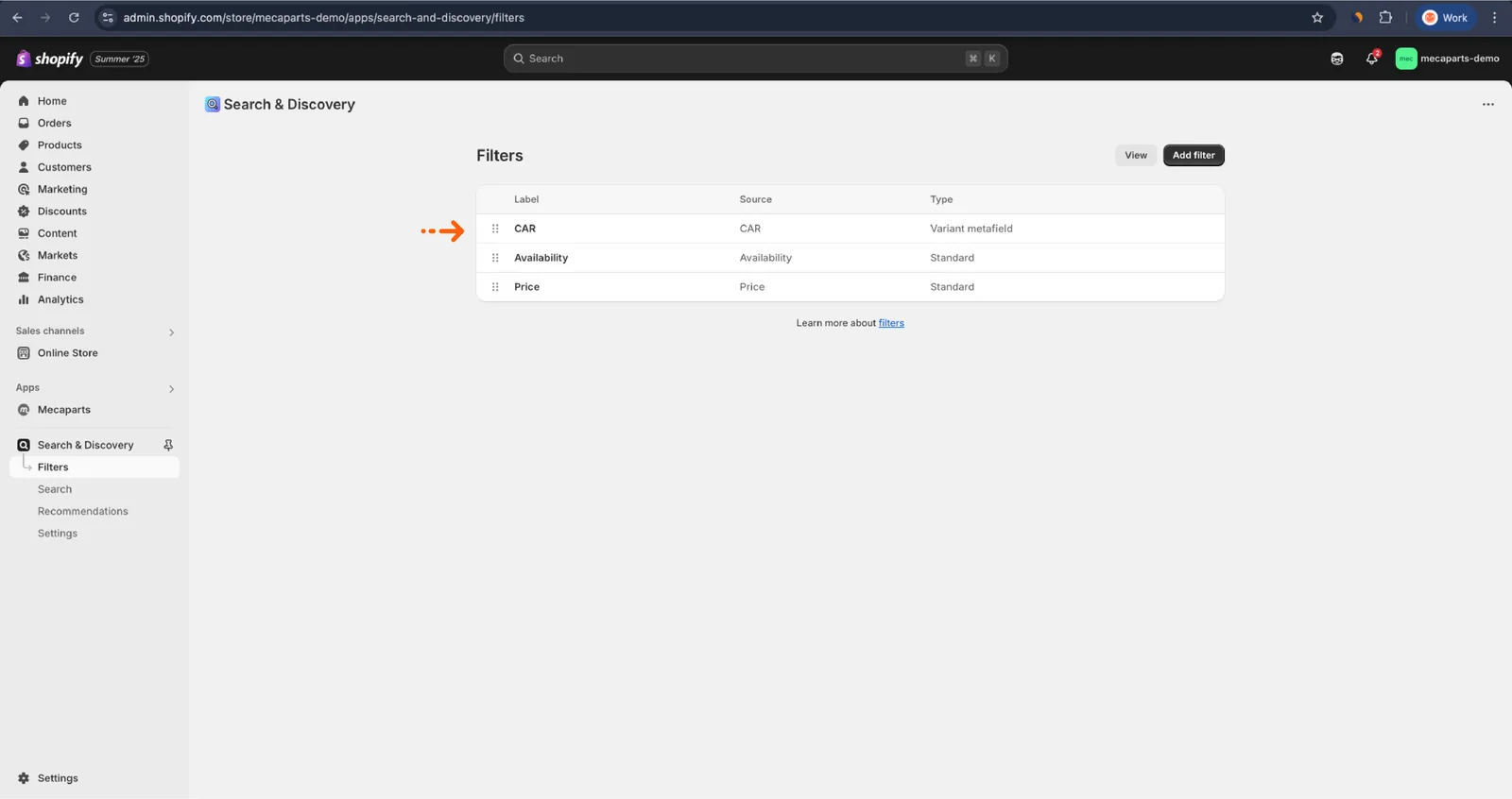
Paso 4: dar prioridad al filtro CAR
Arrastre el filtro CAR al principio de la lista para que sus clientes lo vean en primer lugar.
Paso 5: (opcional) ocultar el filtro predeterminado de Shopify
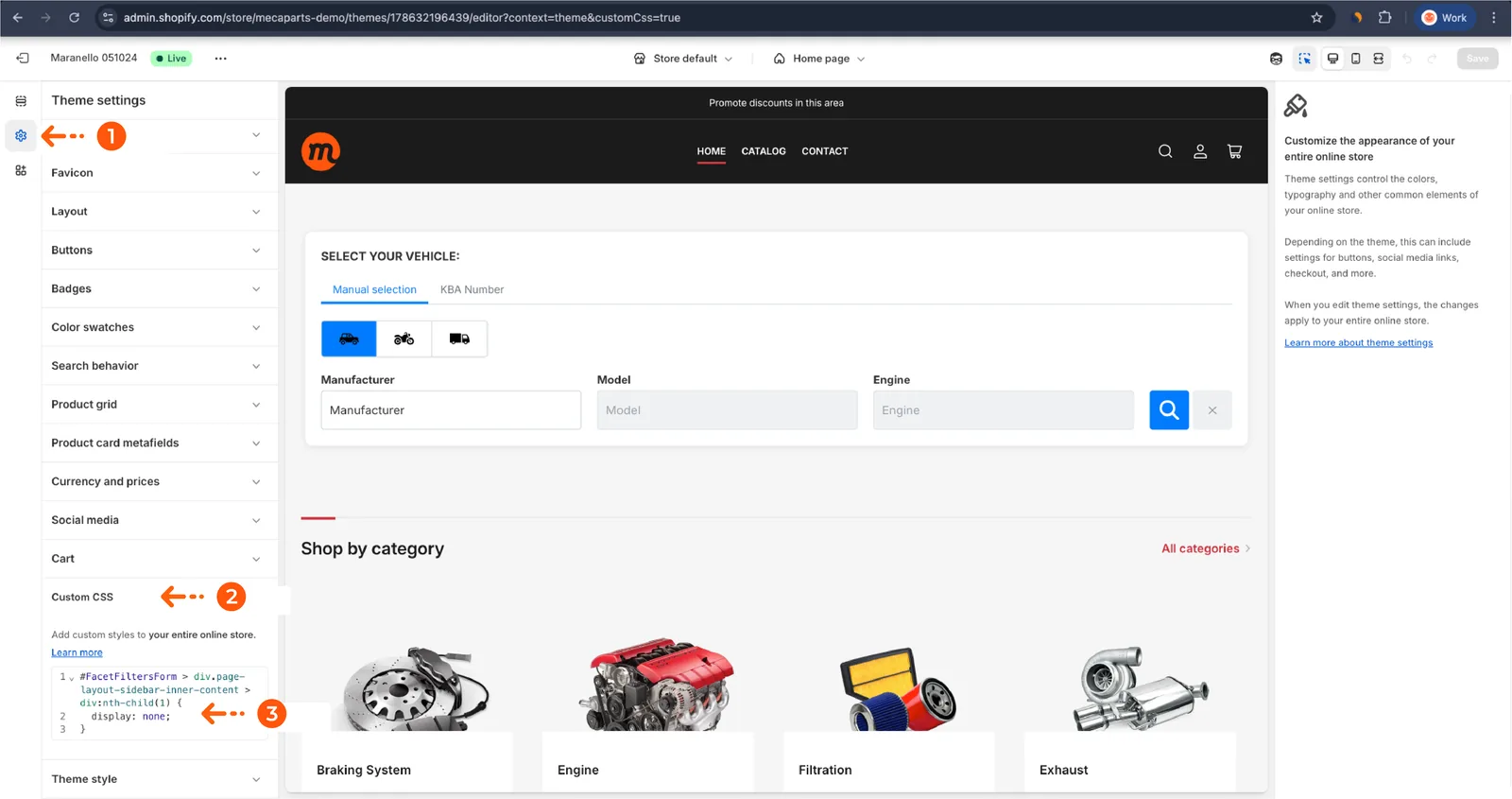
- Vaya a Tienda online > Temas > Personalizar
- En el editor de temas, localice la sección CSS personalizado
- Añada el siguiente CSS para ocultar el filtro predeterminado y mantener el Filtro de vehículo como opción principal:
#FacetFiltersForm > div.page-layout-sidebar-inner-content > div:nth-child(1) {
    display: none;
}
2. Detalles del producto: sección Liquid personalizada
Este paso muestra información importante del producto (referencias OEM, referencias IAM y documentos PDF) directamente en sus fichas de producto.
Paso 1: abrir la personalización del tema
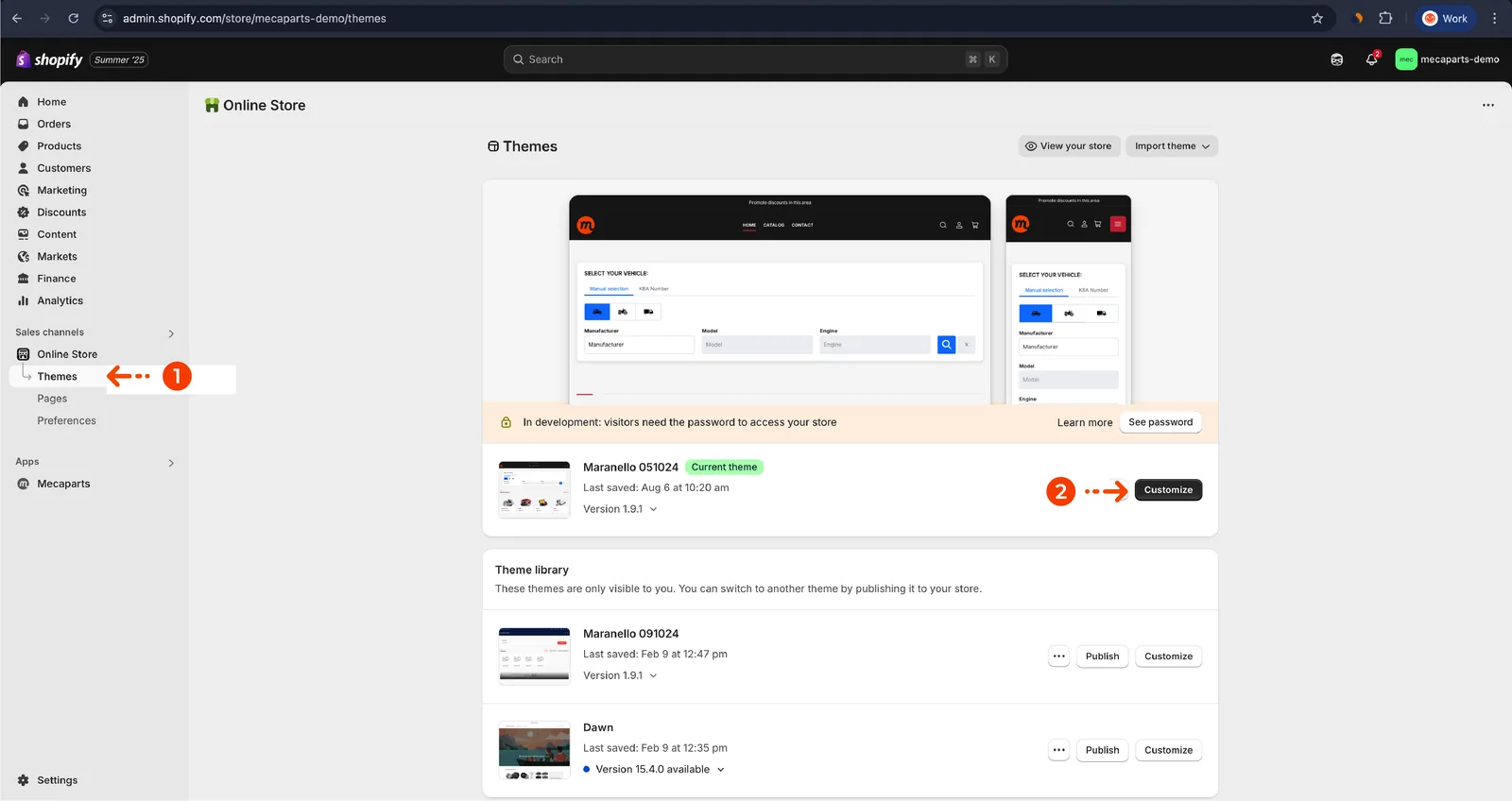
En el panel de Shopify, vaya a Tienda online > Temas > Personalizar.
Paso 2: añadir un bloque Liquid personalizado
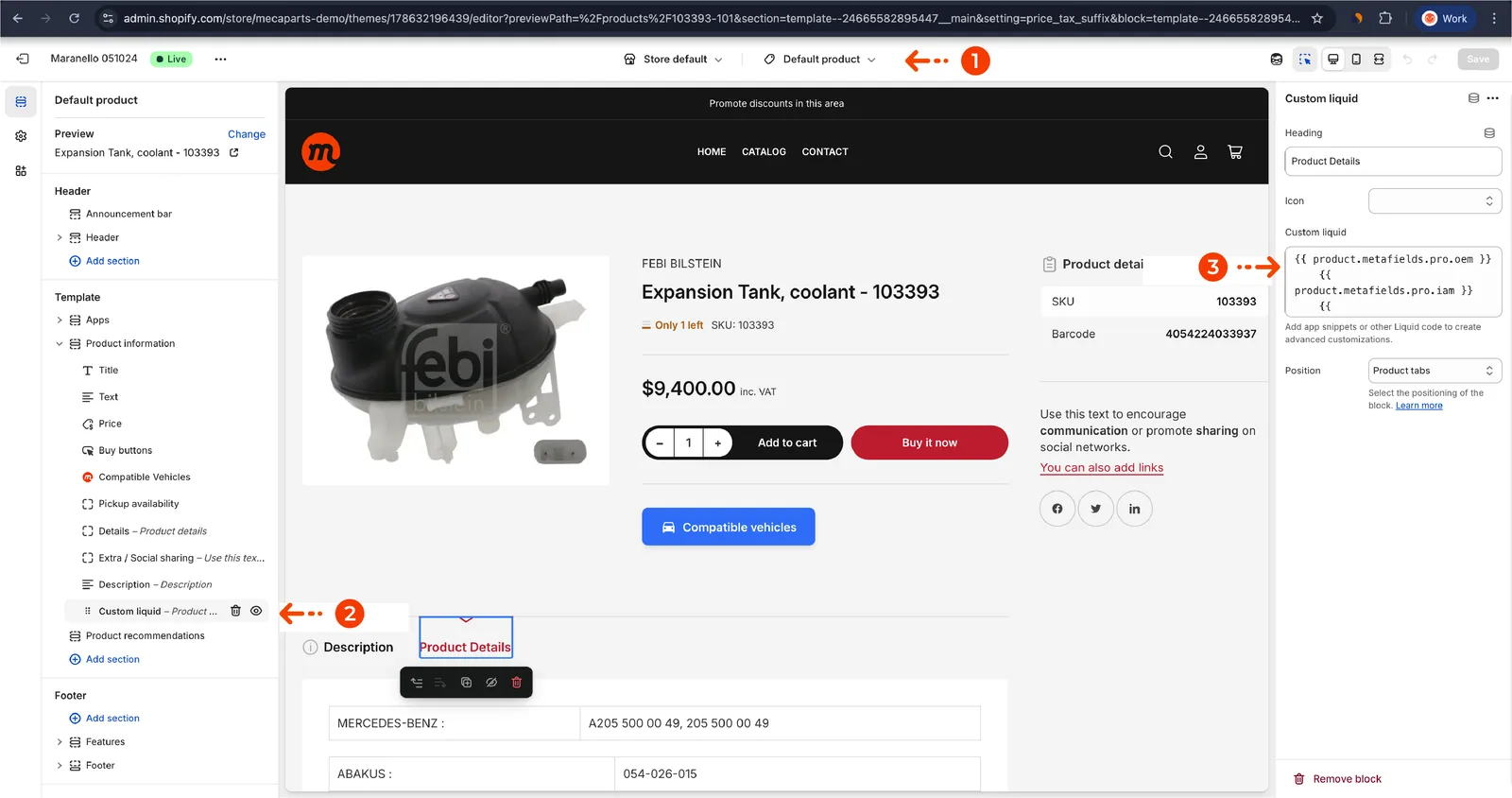
- En el editor de temas, haga clic en Añadir sección y seleccione Liquid personalizado
- Pegue el siguiente código en el bloque:
{{ product.metafields.pro.oem }}
{{ product.metafields.pro.iam }}
{{ product.metafields.pro.pdf }}
Así sus clientes pueden ver las referencias del producto y los documentos descargables directamente en la página de producto.
Una vez completados estos pasos, su app Mecaparts quedará totalmente integrada con su tienda Shopify para un rendimiento óptimo. Si tiene algún problema o necesita ayuda, escriba a contact@mecaparts.app.