Configurazione del negozio
Configuri il filtro veicolo con Shopify Search & Discovery e aggiunga un blocco Liquid personalizzato per mostrare riferimenti OEM e IAM e PDF nelle pagine prodotto.
Per far funzionare al meglio l'app Mecaparts nel Suo negozio Shopify, deve configurare due elementi:
- Vehicle Filter — per permettere ai clienti di trovare i ricambi giusti in base al veicolo.
- Sezione Liquid personalizzata — per mostrare dettagli prodotto come riferimenti OEM, riferimenti IAM e documenti tecnici.
Segua attentamente i passaggi seguenti.
1. Vehicle Filter — Configurazione
Il Vehicle Filter permette ai clienti di restringere i prodotti in base al modello di auto. Per configurarlo, userà l'app Search & Discovery gratuita di Shopify.
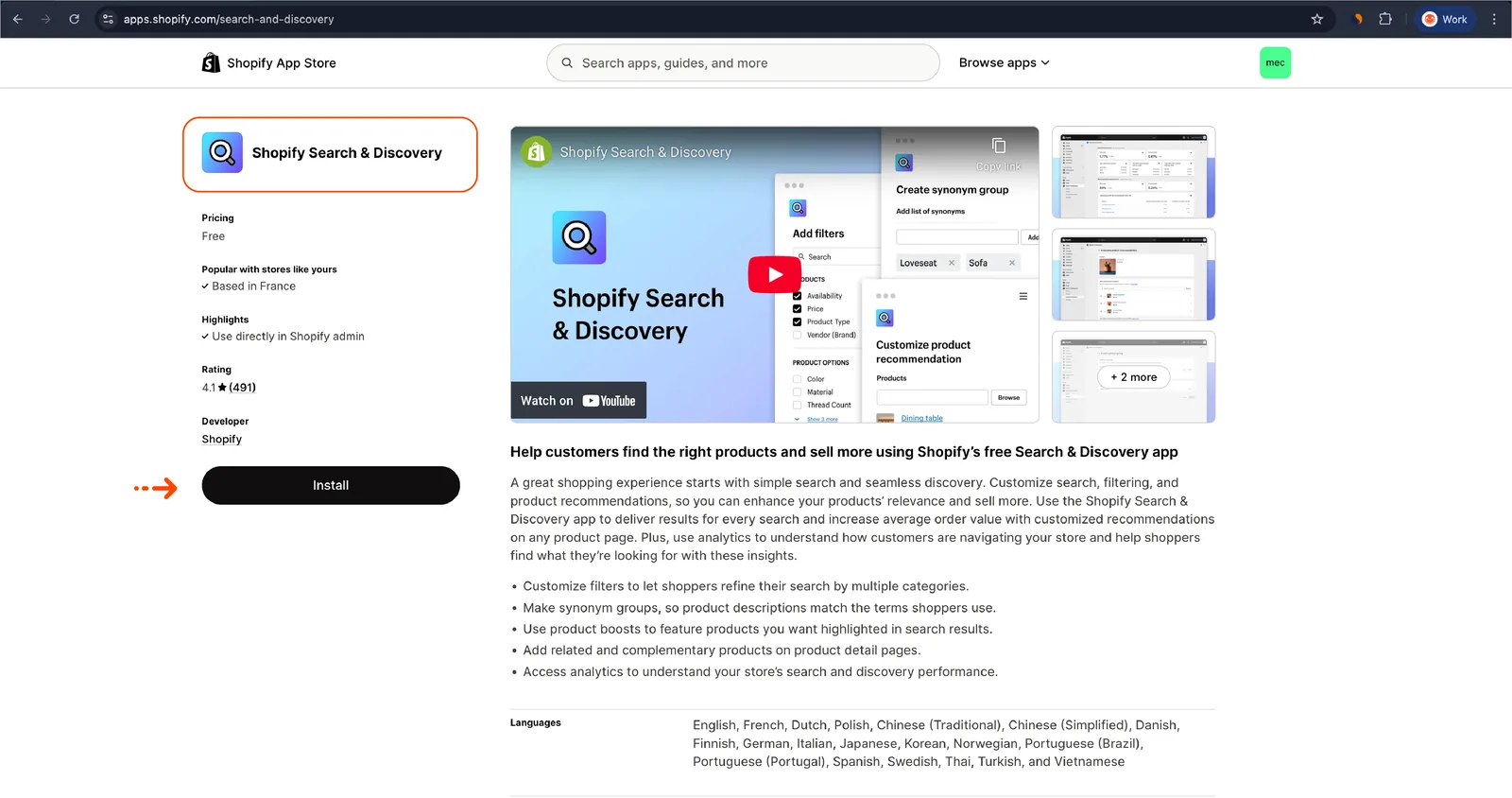
Passaggio 1 — Installare Search & Discovery
Vada nell'admin di Shopify e installi l'app Search & Discovery. È questa app che consente di creare filtri come il Vehicle Filter.
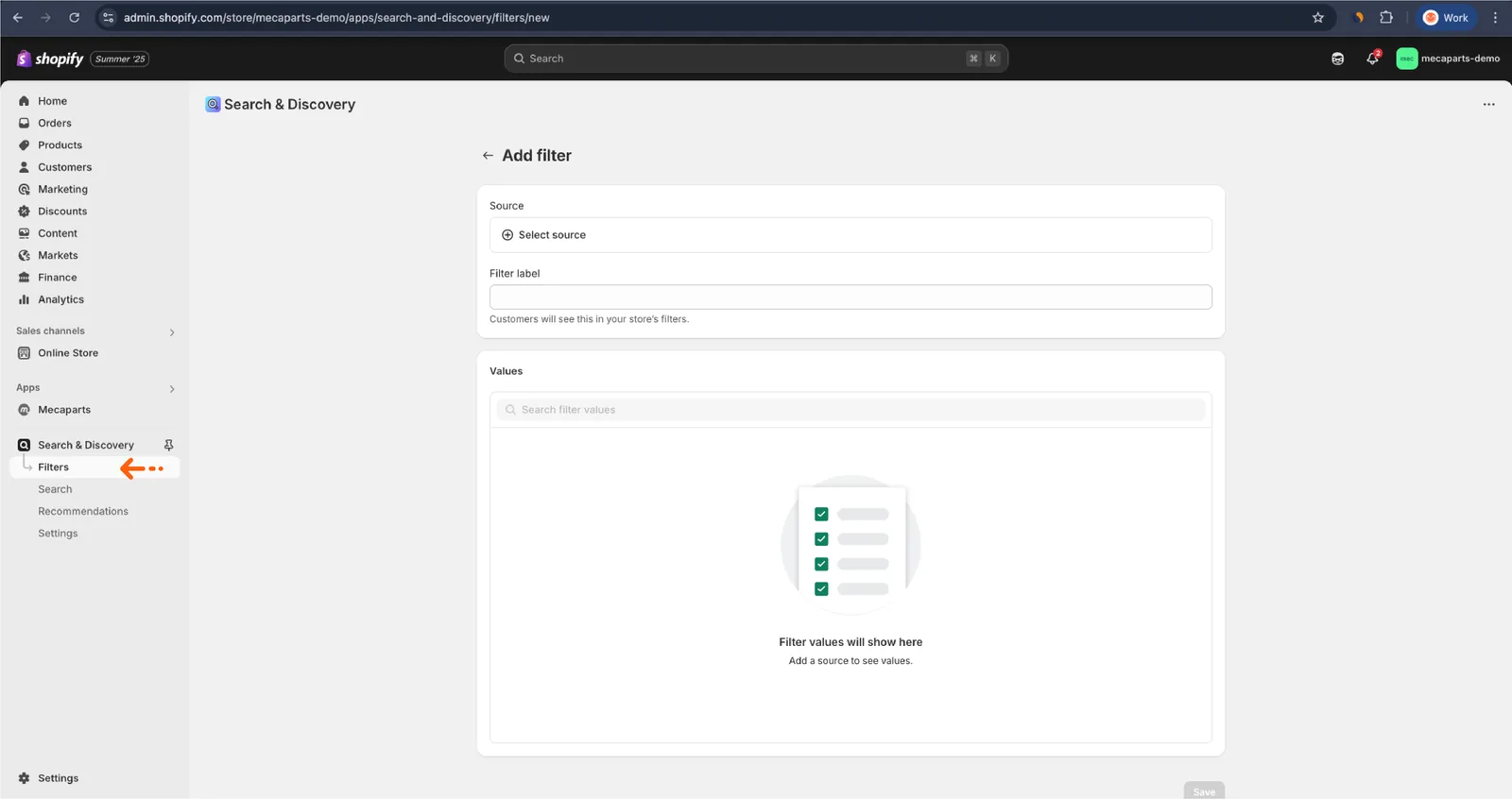
Passaggio 2 — Aprire la scheda “Filtri”
Dopo aver installato l'app, la apra dall'admin di Shopify e vada alla scheda Filtri. Qui creerà e gestirà i filtri che compariranno nel Suo negozio.
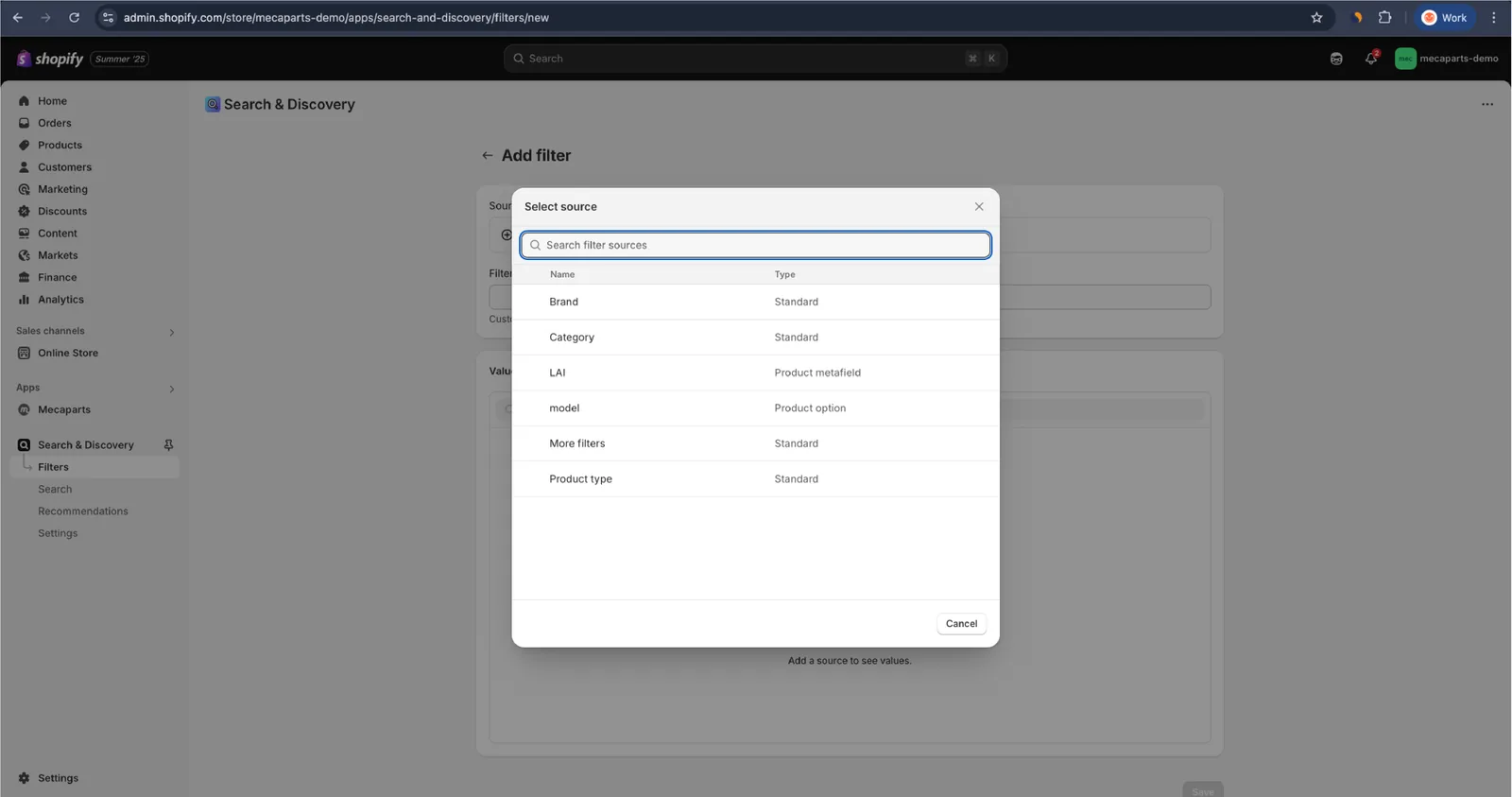
Passaggio 3 — Aggiungere il filtro CAR
Nella scheda Filtri, clicchi su Aggiungi filtro, poi su Seleziona origine. Dall'elenco, scelga CAR Variant Metafield come origine. Una volta selezionata, clicchi su Salva per confermare.
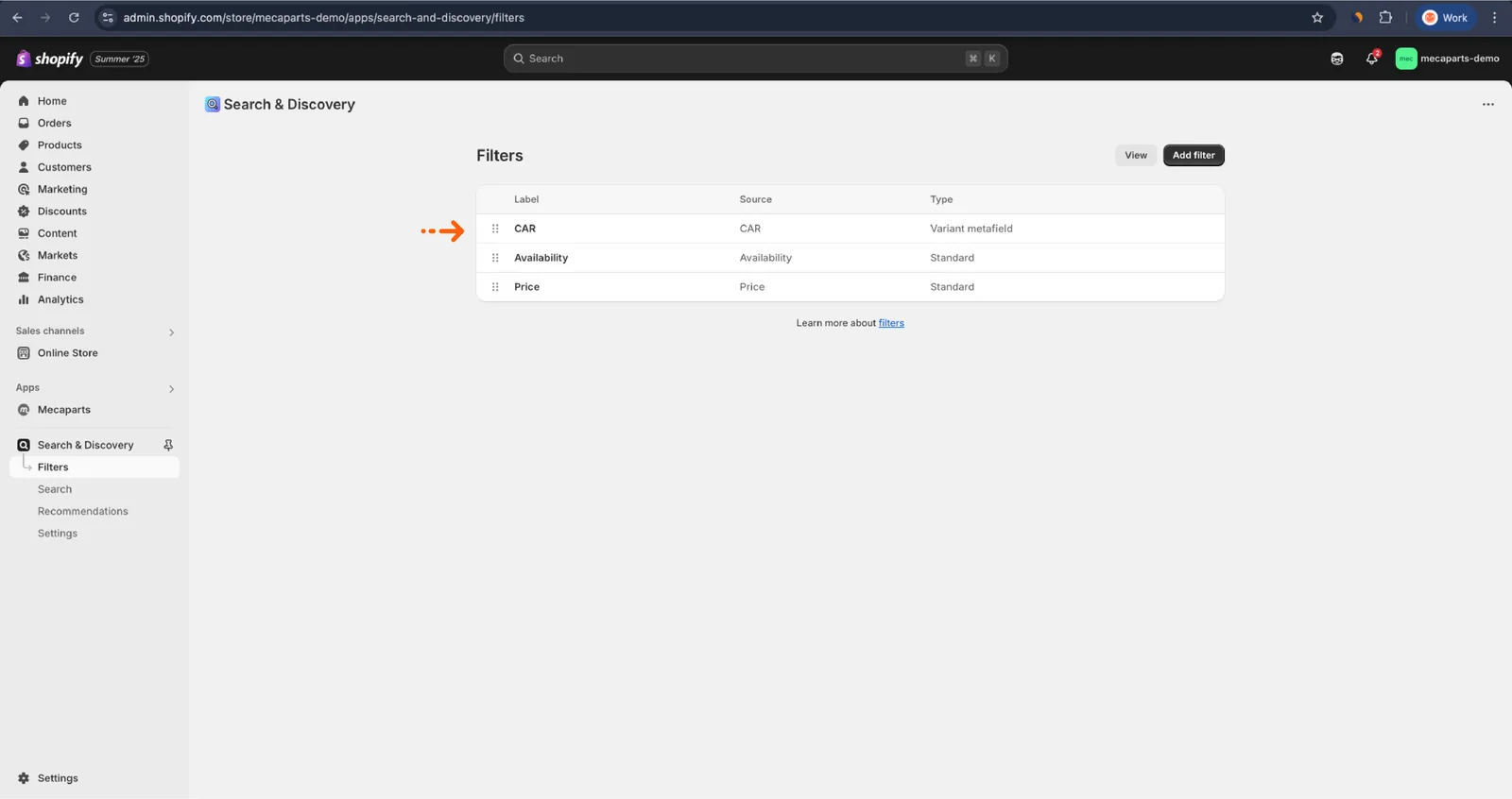
Passaggio 4 — Dare priorità al filtro CAR
Trascini il filtro CAR in cima all'elenco, così compare per primo ai clienti.
Passaggio 5 — (Facoltativo) Nascondere il filtro predefinito di Shopify
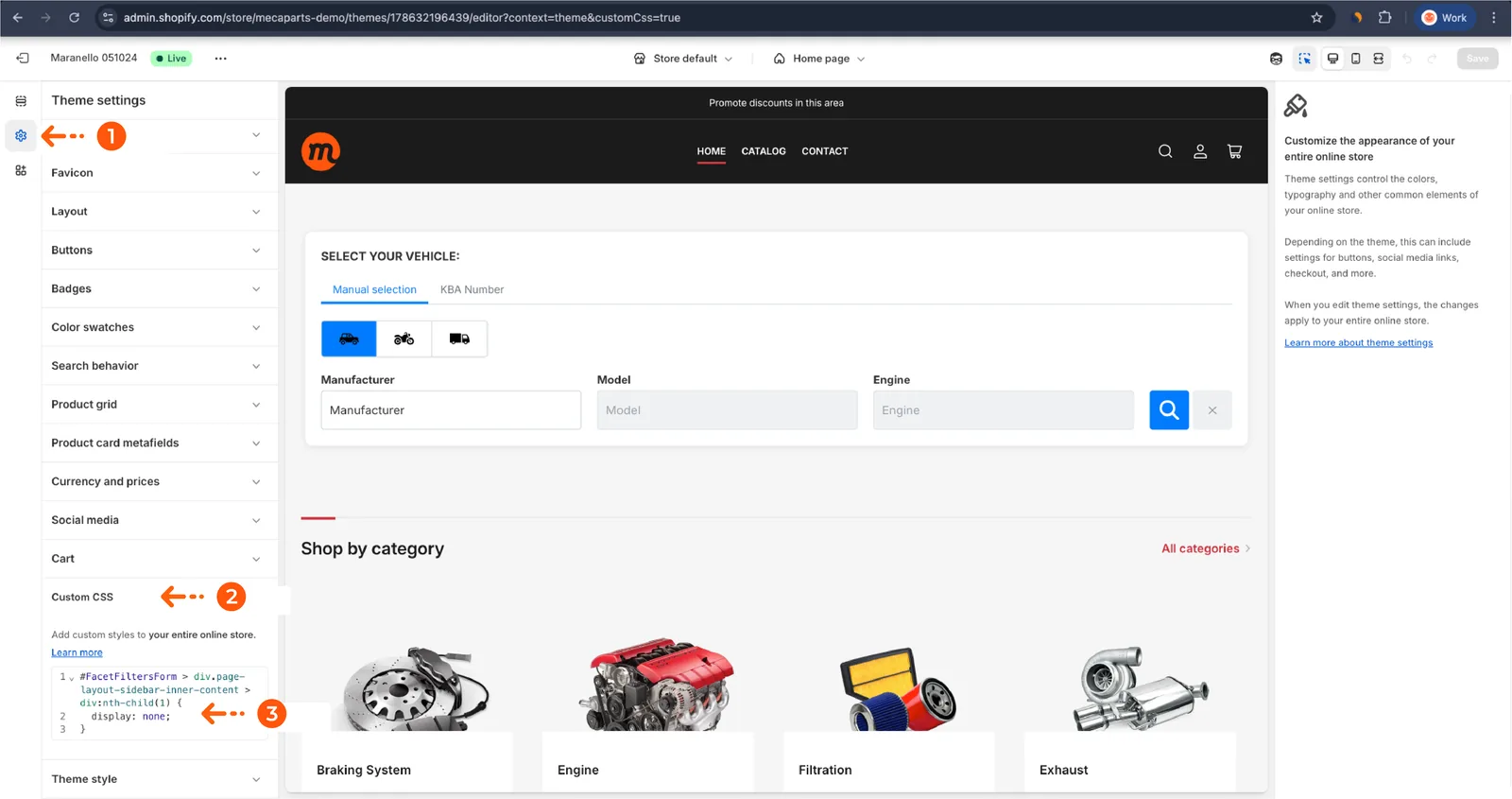
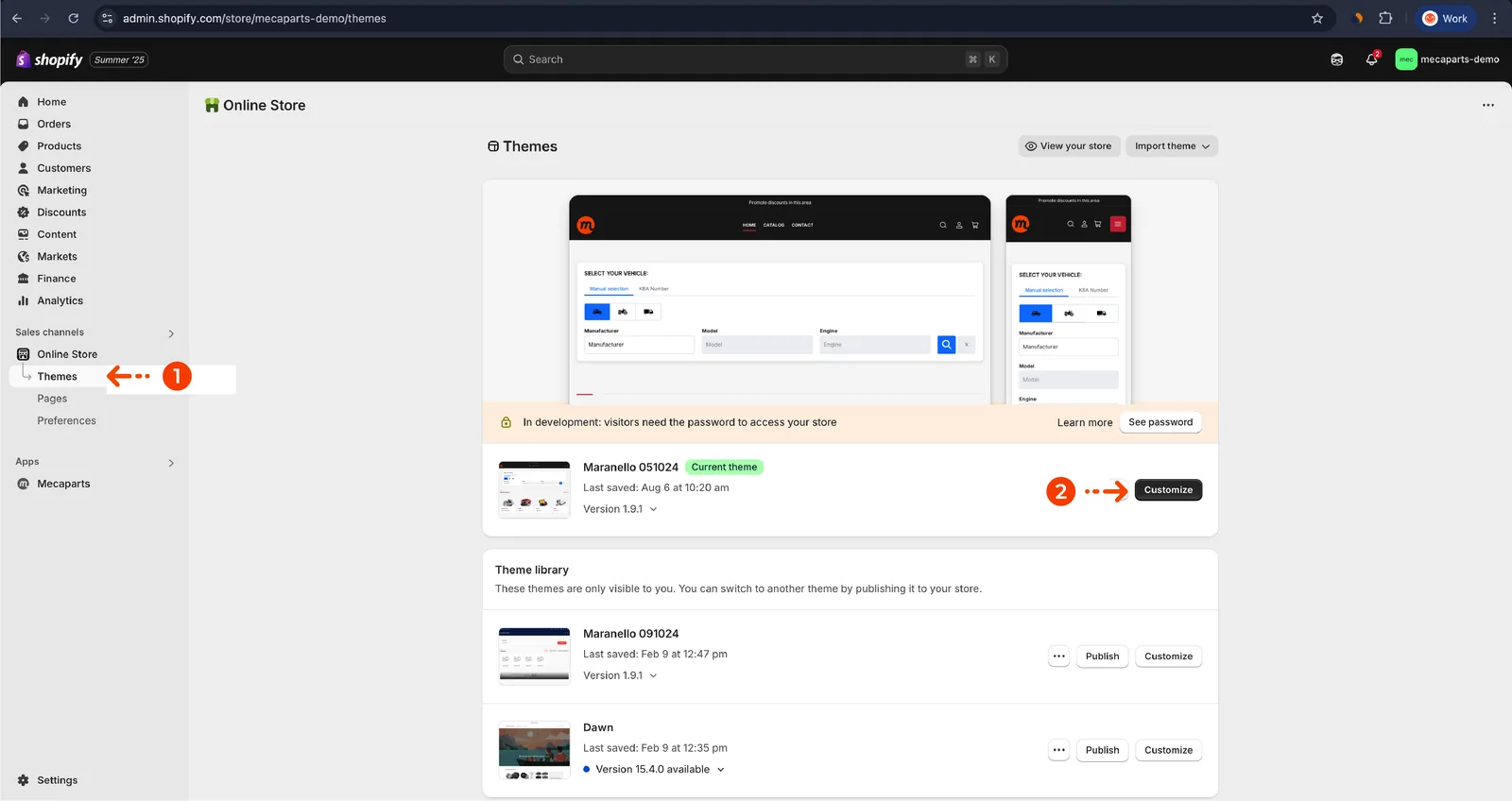
- Vada su Negozio online > Temi > Personalizza
- Nell'editor del tema, individui la sezione CSS personalizzato
- Aggiunga il seguente CSS per nascondere il filtro predefinito e mantenere il Vehicle Filter come opzione principale:
#FacetFiltersForm > div.page-layout-sidebar-inner-content > div:nth-child(1) {
    display: none;
}
2. Dettagli prodotto — Sezione Liquid personalizzata
Questo passaggio mostra informazioni prodotto importanti (riferimenti OEM, riferimenti IAM e documenti PDF) direttamente nelle pagine prodotto.
Passaggio 1 — Aprire la personalizzazione del tema
Nell'admin di Shopify, vada su Negozio online > Temi > Personalizza.
Passaggio 2 — Aggiungere un blocco Liquid personalizzato
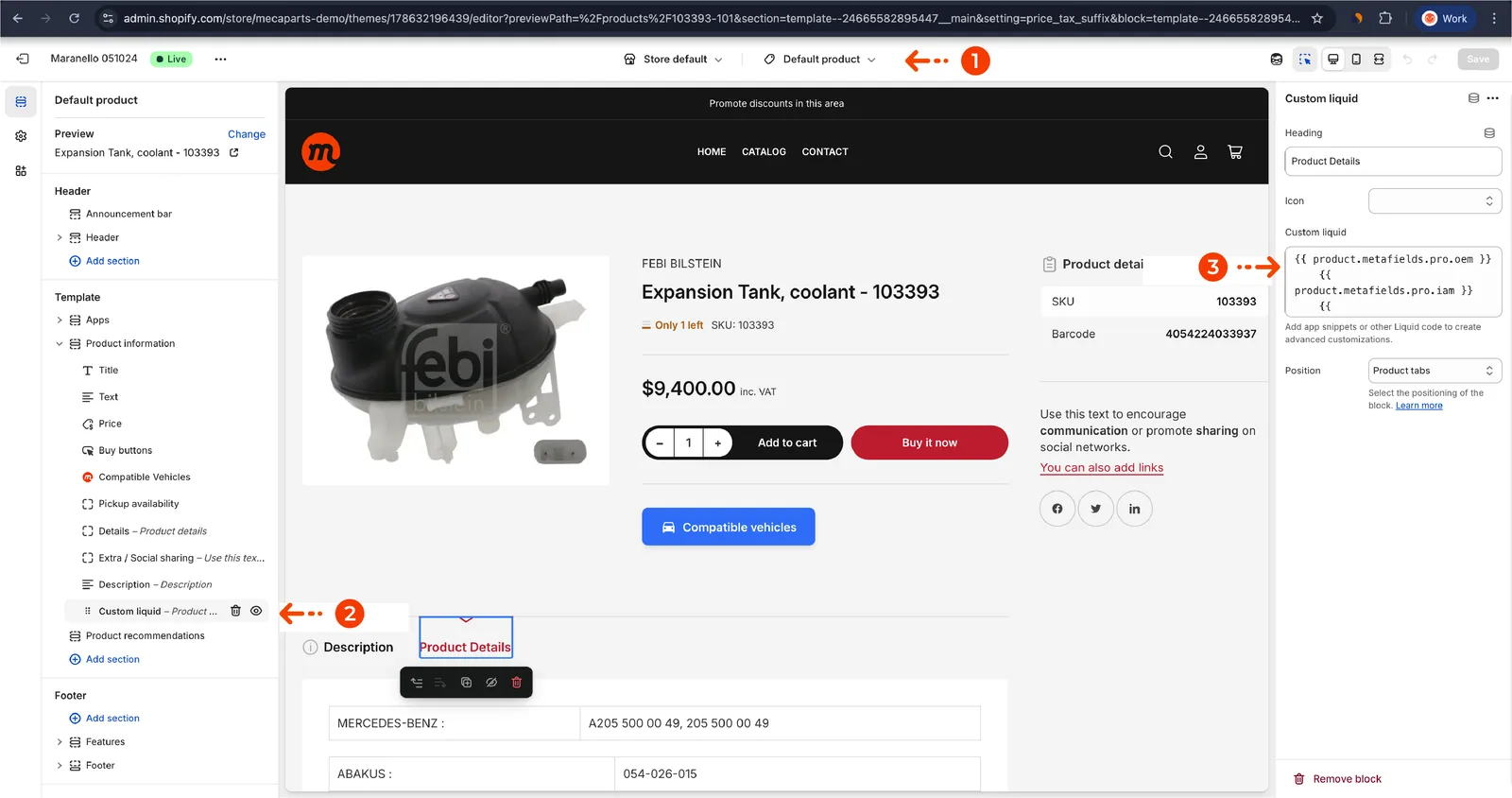
- Nell'editor del tema, clicchi su Aggiungi sezione e selezioni Liquid personalizzato
- Incolli il seguente codice nel blocco:
{{ product.metafields.pro.oem }}
{{ product.metafields.pro.iam }}
{{ product.metafields.pro.pdf }}
In questo modo i clienti possono vedere i riferimenti del prodotto e i documenti scaricabili direttamente nella pagina prodotto.
Completati questi passaggi, l'app Mecaparts sarà pienamente integrata con il Suo negozio Shopify per prestazioni ottimali. In caso di problemi o se ha bisogno di aiuto, scriva a contact@mecaparts.app.