Shop-Konfiguration
Richten Sie den Fahrzeugfilter mit Shopify Search & Discovery ein und fügen Sie einen Block „Benutzerdefiniertes Liquid“ hinzu, um OEM- und IAM-Referenzen sowie PDFs auf Produktseiten anzuzeigen.
Damit die Mecaparts-App reibungslos in Ihrem Shopify-Shop läuft, müssen Sie zwei Dinge einrichten:
- Fahrzeugfilter – damit Kunden die richtigen Teile nach Fahrzeug finden.
- Abschnitt „Benutzerdefiniertes Liquid“ – zur Anzeige von Produktdetails wie OEM-Referenzen, IAM-Referenzen und technischen Dokumenten.
Folgen Sie den Schritten unten sorgfältig.
1. Fahrzeugfilter – Konfiguration
Mit dem Fahrzeugfilter können Ihre Kunden Produkte nach Fahrzeugmodell eingrenzen. Zur Einrichtung nutzen Sie die kostenlose Shopify-App Search & Discovery.
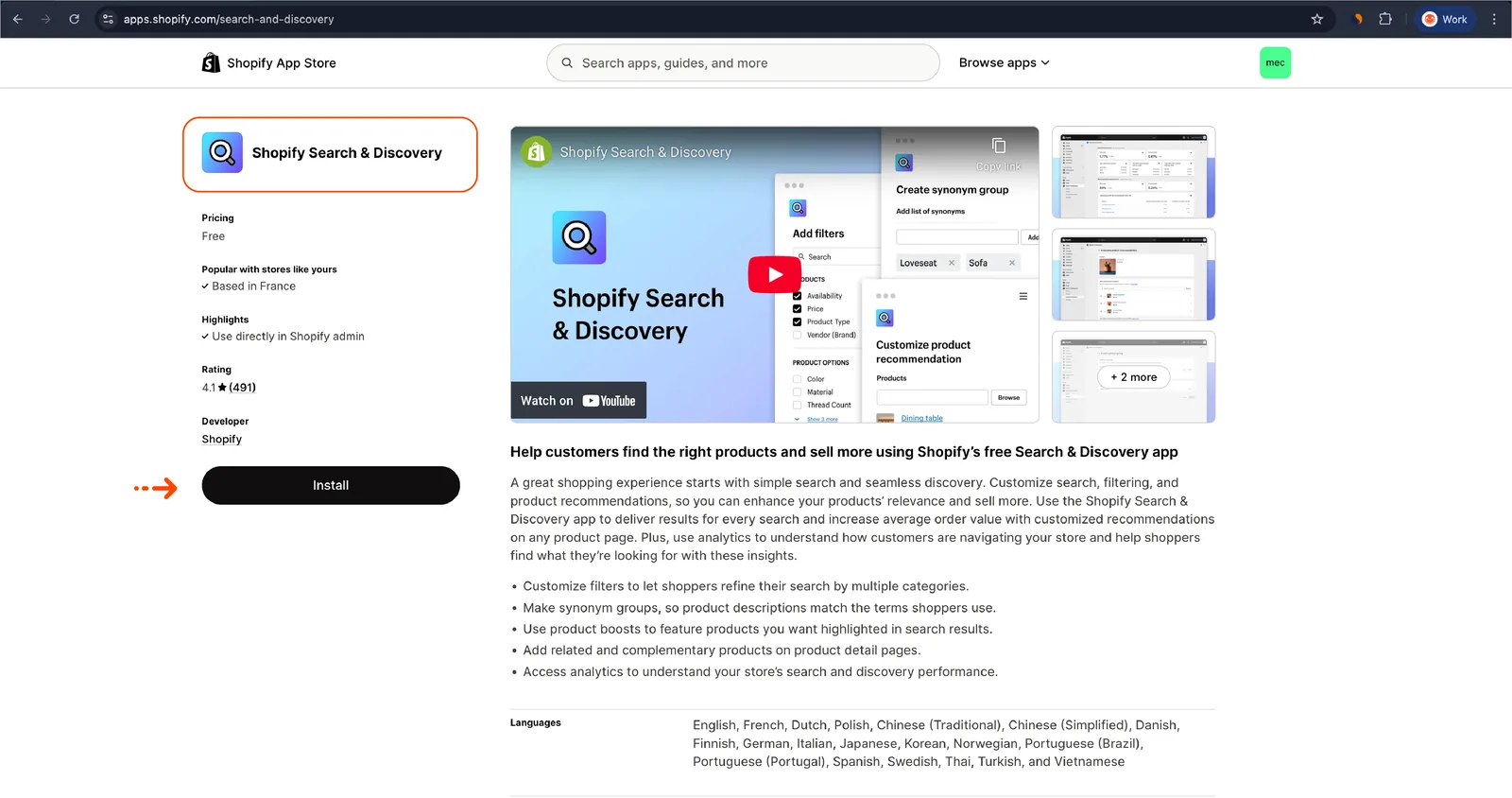
Schritt 1 – Search & Discovery installieren
Öffnen Sie Ihren Shopify-Admin und installieren Sie die App Search & Discovery. Mit dieser App lassen sich Filter wie der Fahrzeugfilter erstellen.
Schritt 2 – Den Tab „Filter“ öffnen
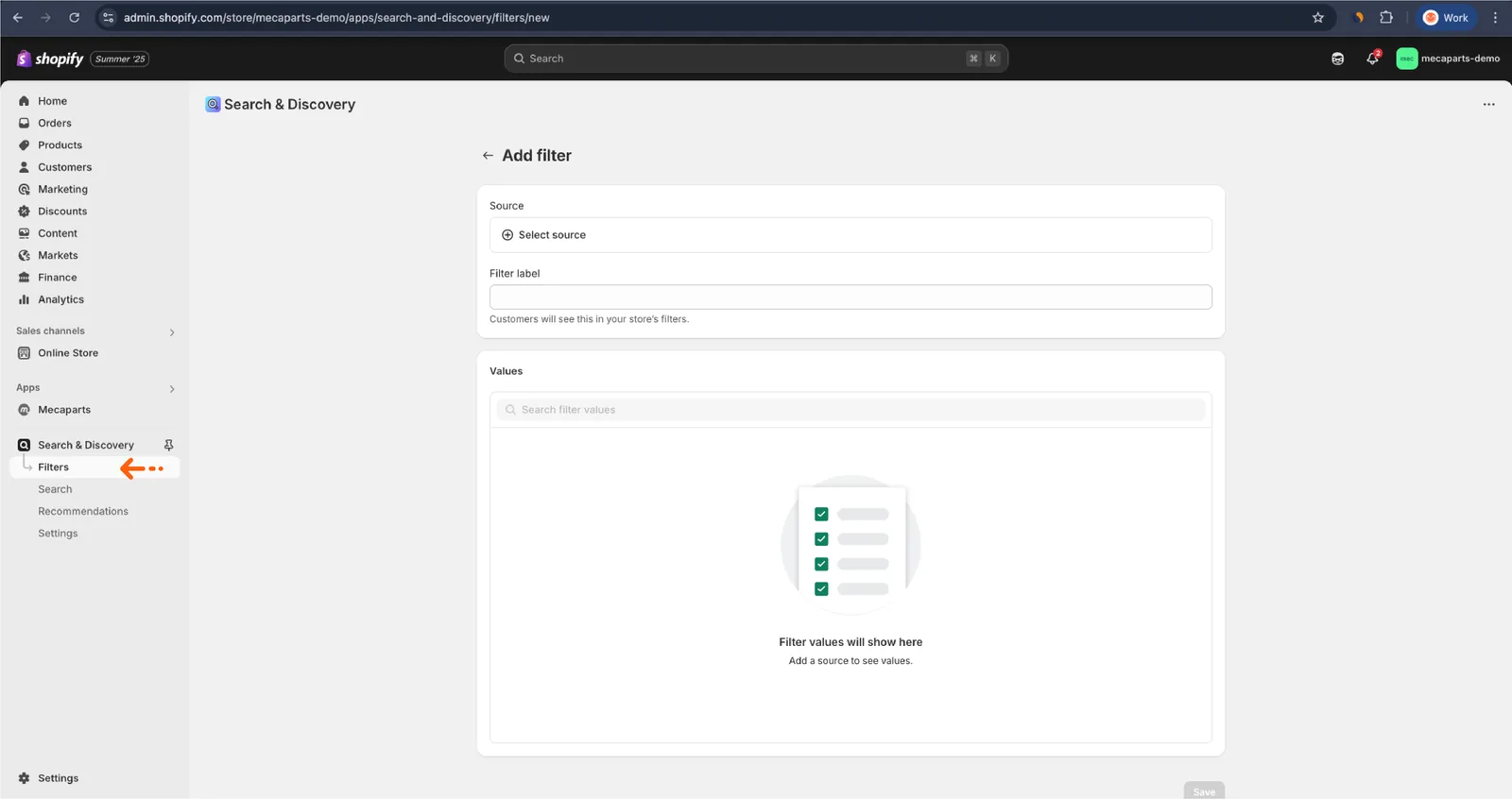
Öffnen Sie die App nach der Installation in Ihrem Shopify-Admin und wechseln Sie zum Tab Filter. Dort erstellen und verwalten Sie die Filter, die in Ihrem Shop erscheinen.
Schritt 3 – Den Filter CAR hinzufügen
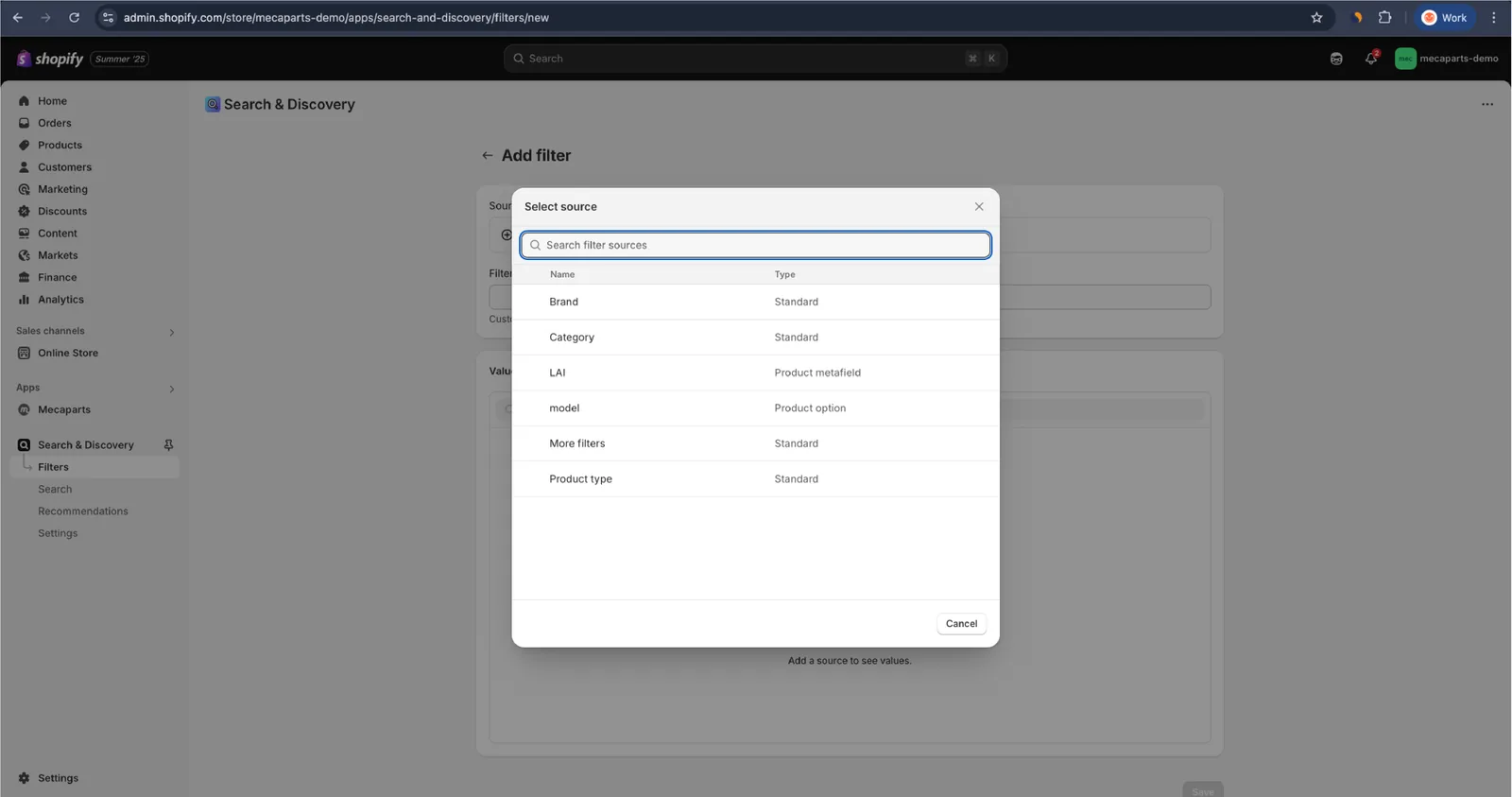
Klicken Sie im Tab Filter auf Filter hinzufügen und dann auf Quelle auswählen. Wählen Sie aus der Liste CAR Variant Metafield als Quelle. Klicken Sie anschließend zur Bestätigung auf Speichern.
Schritt 4 – Den Filter CAR priorisieren
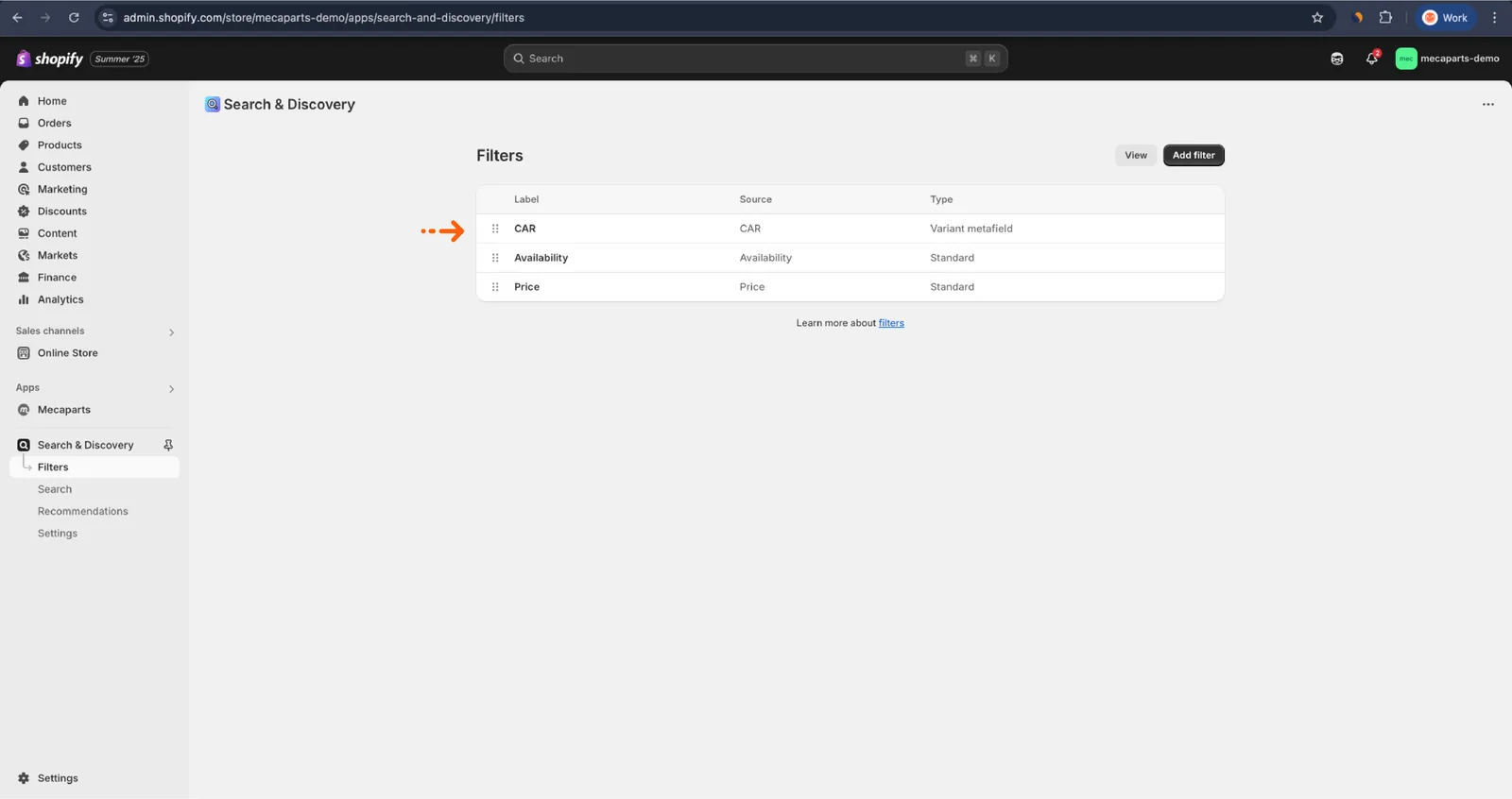
Ziehen Sie den Filter CAR ganz nach oben in der Liste, damit er Ihren Kunden als Erstes angezeigt wird.
Schritt 5 – (Optional) Den Standardfilter von Shopify ausblenden
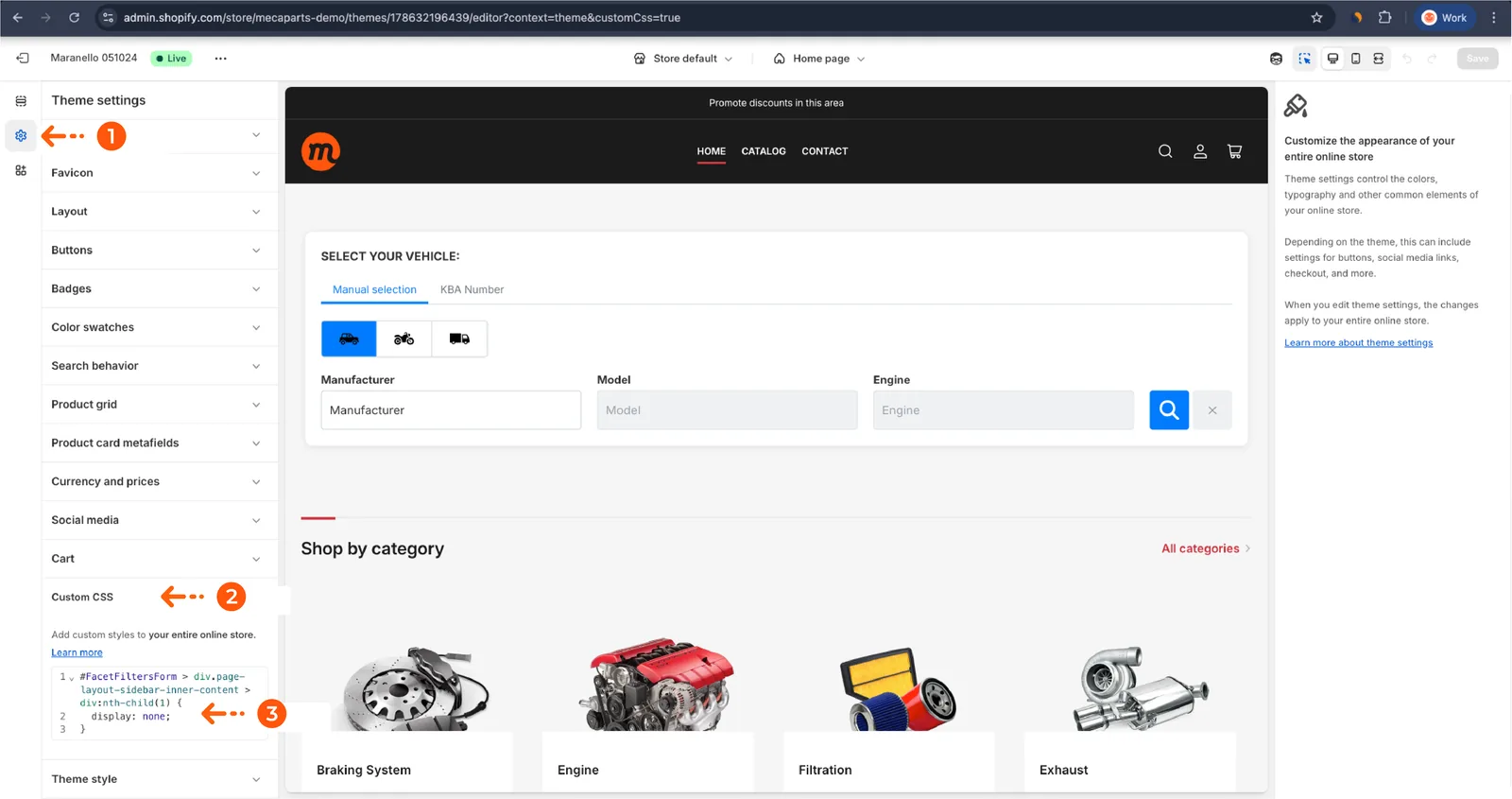
- Öffnen Sie Onlineshop > Themes > Anpassen
- Suchen Sie im Theme-Editor den Bereich Benutzerdefiniertes CSS
- Fügen Sie das folgende CSS hinzu, um den Standardfilter auszublenden und den Fahrzeugfilter als Hauptoption beizubehalten:
#FacetFiltersForm > div.page-layout-sidebar-inner-content > div:nth-child(1) {
    display: none;
}
2. Produktdetails – Abschnitt „Benutzerdefiniertes Liquid“
Dieser Schritt zeigt wichtige Produktinformationen (OEM-Referenzen, IAM-Referenzen und PDF-Dokumente) direkt auf Ihren Produktseiten an.
Schritt 1 – Theme-Anpassung öffnen
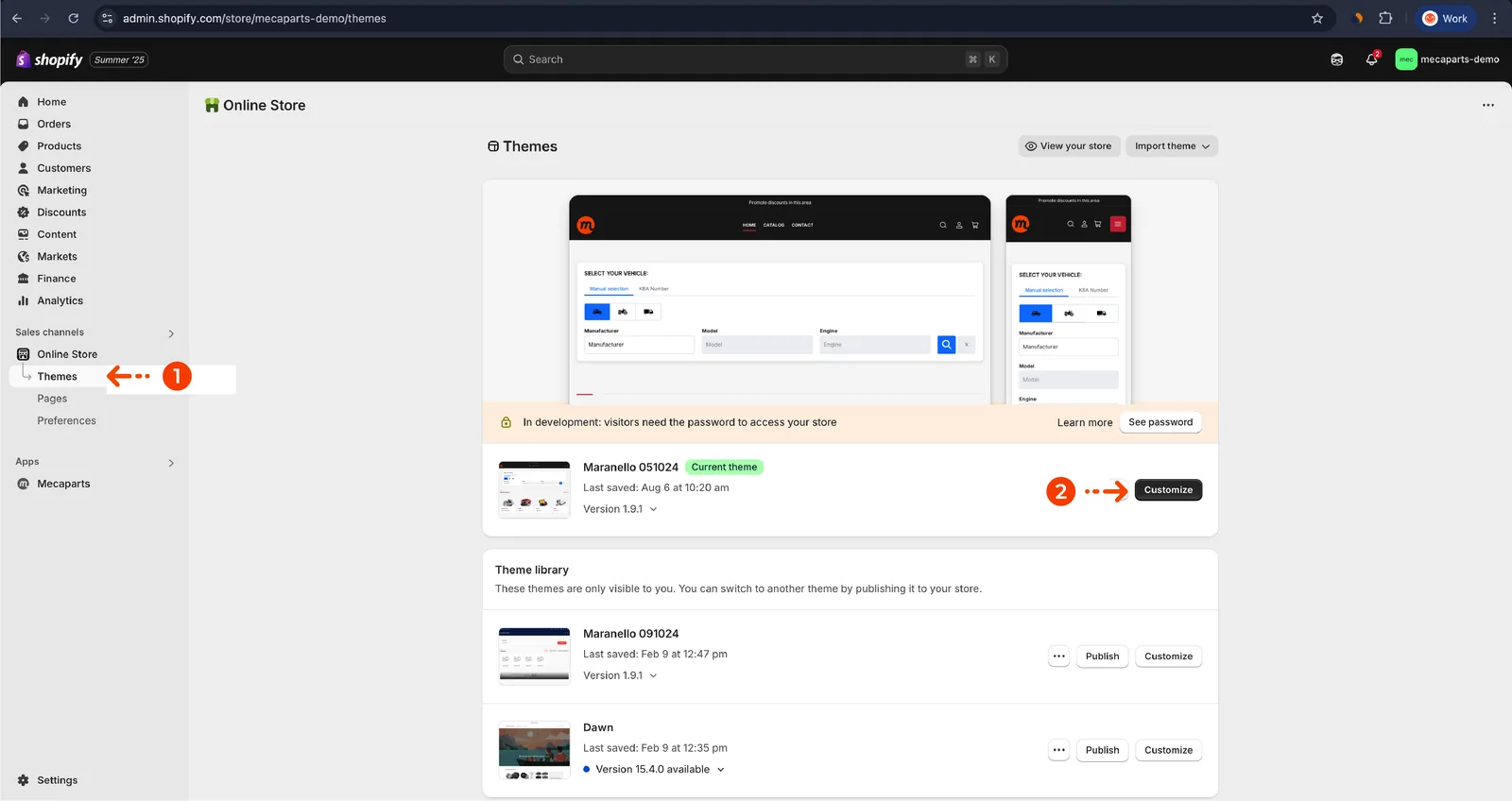
Öffnen Sie im Shopify-Admin Onlineshop > Themes > Anpassen.
Schritt 2 – Einen Block Benutzerdefiniertes Liquid hinzufügen
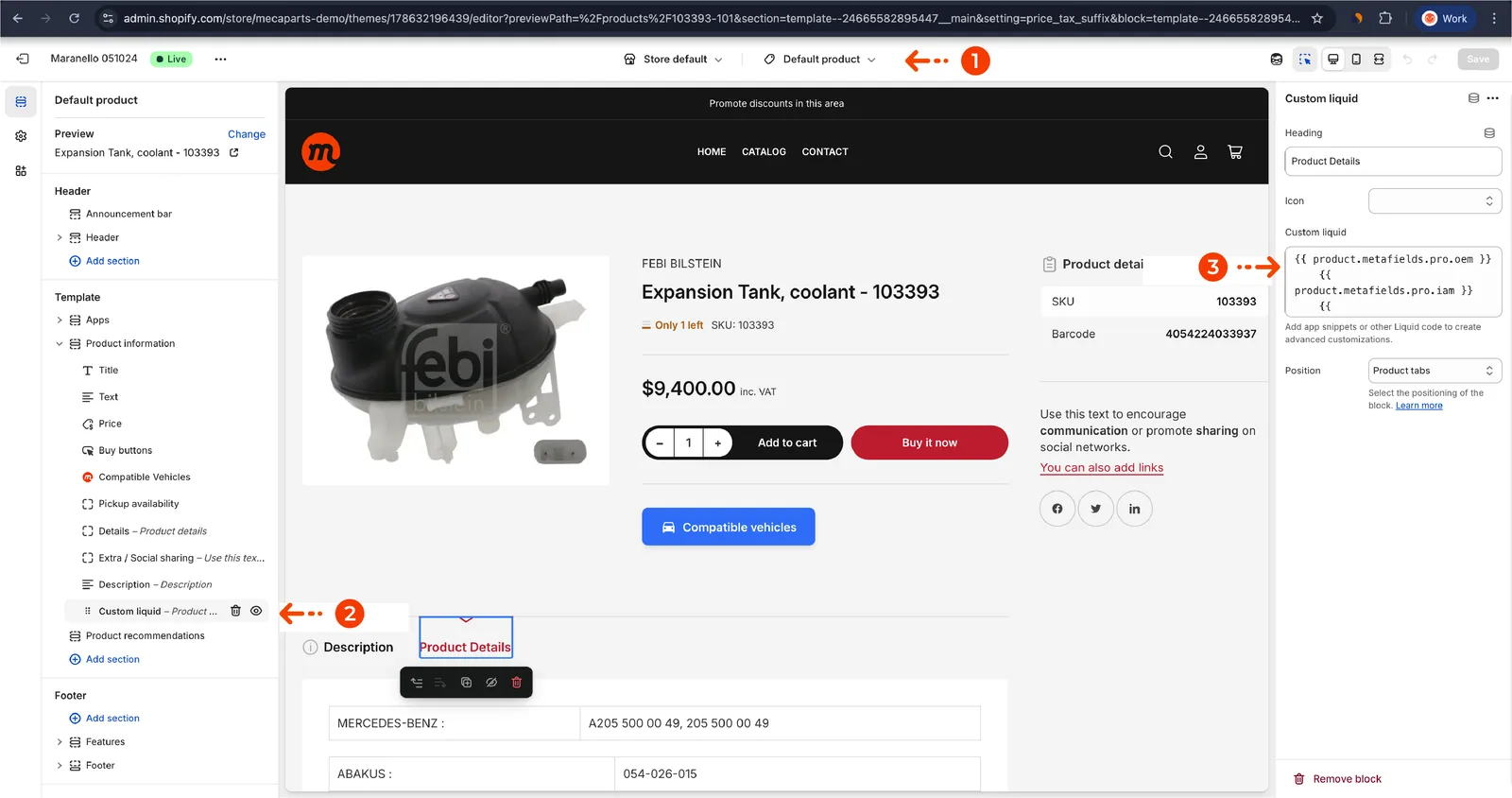
- Klicken Sie im Theme-Editor auf Abschnitt hinzufügen und wählen Sie Benutzerdefiniertes Liquid
- Fügen Sie den folgenden Code in den Block ein:
{{ product.metafields.pro.oem }}
{{ product.metafields.pro.iam }}
{{ product.metafields.pro.pdf }}
So sehen Ihre Kunden Produktreferenzen und herunterladbare Dokumente direkt auf der Produktseite.
Sobald Sie diese Schritte abgeschlossen haben, ist Ihre Mecaparts-App vollständig in Ihren Shopify-Shop integriert. Wenn Probleme auftreten oder Sie Hilfe brauchen, schreiben Sie an contact@mecaparts.app.