Importfehler beheben
Den Mecaparts-Importbericht verstehen: jede Art von Importfehler, ihre Ursache und Behebung sowie Tipps zur Vermeidung.
Einführung
Überblick
Beim Produktimport in Mecaparts können einzelne Produkte aus verschiedenen Gründen fehlschlagen, etwa wegen fehlender oder ungültiger Angaben. Mecaparts liefert einen detaillierten Fehlerbericht, damit Sie diese Probleme schnell erkennen und beheben können.
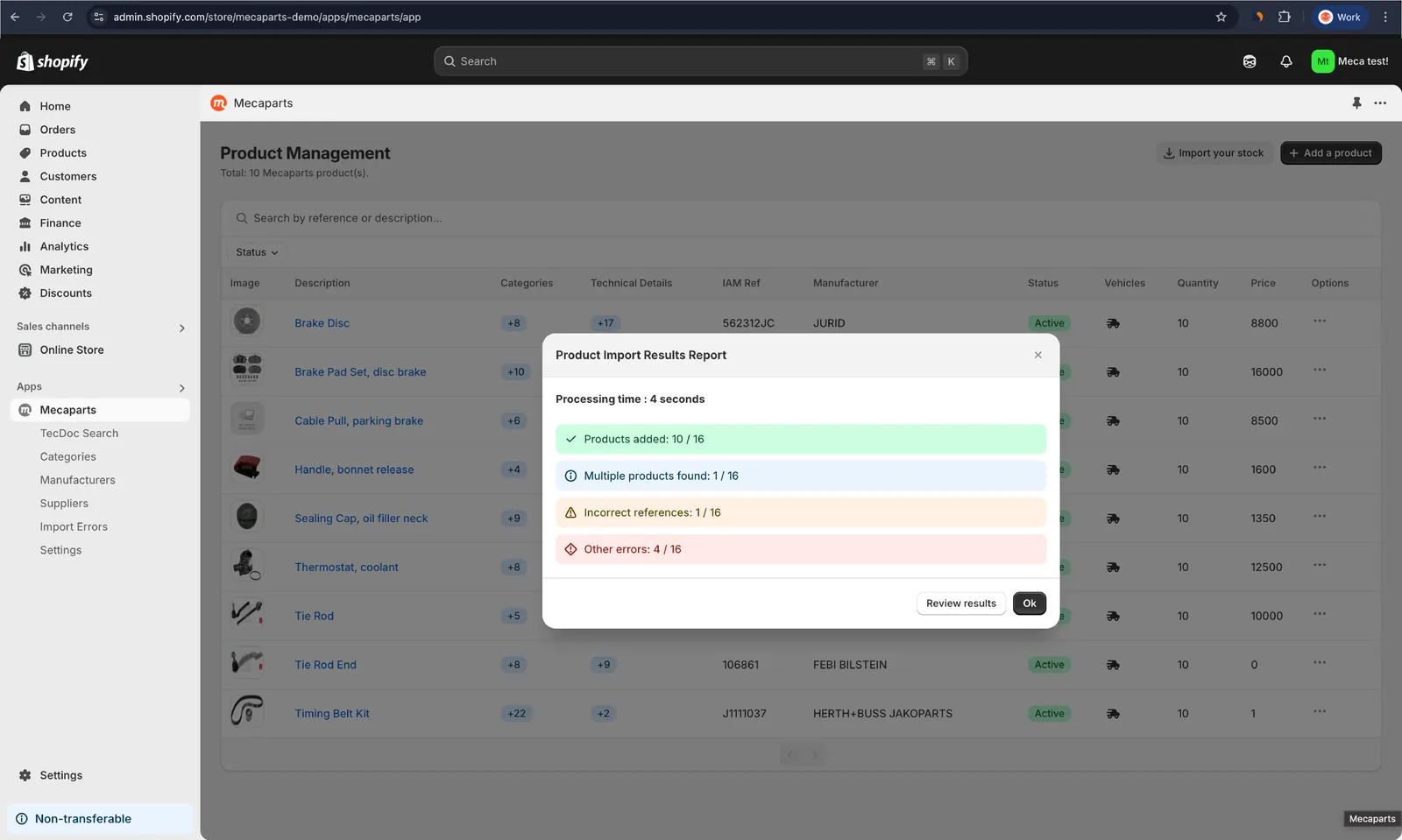
Hier ein Beispiel für den Produktimportbericht:
Den Bericht verstehen
Diese Produkte wurden erfolgreich importiert und Ihrem Bestand hinzugefügt. Sie sind jetzt in Ihrem Shopify-Shop verfügbar und für Ihre Kunden sichtbar.
Mecaparts hat für dieselbe Referenz und denselben Hersteller mehrere mögliche Treffer gefunden. Das passiert häufig, wenn Sie im Feld articleNumber eine OEM-Nummer statt einer IAM-Nummer verwenden. Prüfen Sie die möglichen Treffer und wählen Sie das richtige Produkt aus.
Die angegebenen Referenzen waren entweder unvollständig oder passten zu keinem bekannten Produkt in TecDoc. Zum Glück schlägt Mecaparts mit einem intelligenten System Korrekturen vor, wenn Sie versehentlich einen Teil der Referenz am Anfang oder Ende weggelassen haben.
Dazu gehören etwa Formatprobleme in Ihrer Datei oder fehlende wesentliche Angaben wie Artikelnummer oder Hersteller. Es können auch weitere Fehler vorliegen, die Sie im Detail ansehen, wenn Sie auf die Schaltfläche Ergebnisse prüfen klicken.
Tab „Importfehler“
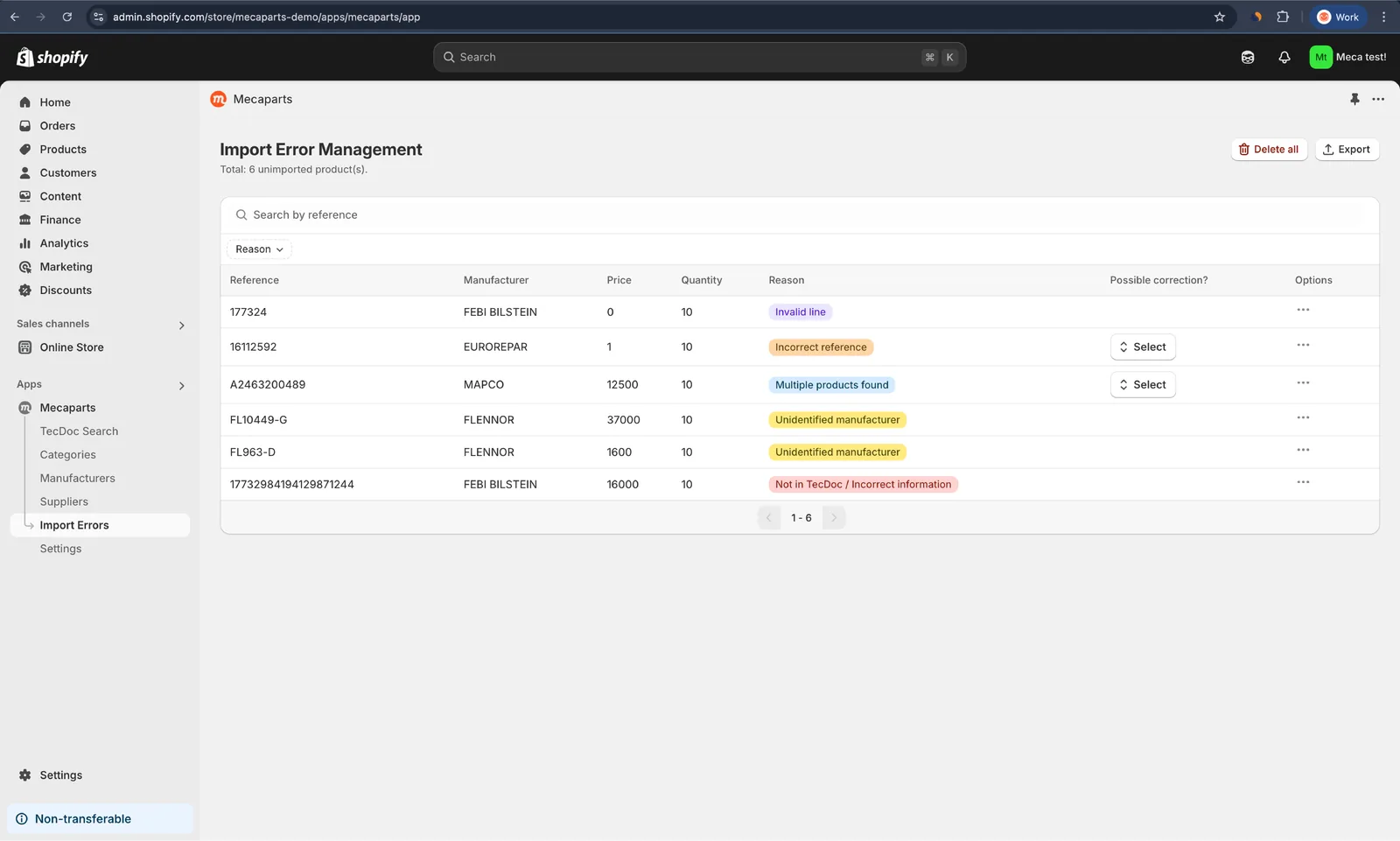
Im Tab Importfehler finden Sie eine Tabelle mit allen Produkten, deren Import fehlgeschlagen ist. Jede Zeile enthält die wichtigsten Informationen zum Produkt und den Grund für den Fehler. Ein Beispiel:
So beheben Sie Importfehler
Die folgende Tabelle listet alle möglichen Fehler auf und zeigt, wie Sie sie beheben, sofern eine Lösung verfügbar ist. Jedem Fehler ist ein Farbcode zugeordnet, den Sie zur leichteren Erkennung auch in der Tabelle finden.
| Fehler | Ursache | Lösung |
|---|---|---|
| Mehrere Produkte gefunden | Dieselbe Referenz passt zu mehreren TecDoc-Produkten. | Wählen Sie das exakte Produkt aus der Liste. |
| Falsche Referenz | Die Referenz entspricht keinem TecDoc-Eintrag. | Wählen Sie das richtige Produkt aus der Liste, sofern Vorschläge vorhanden sind. |
| Nicht identifizierter Hersteller | Der Hersteller entspricht keinem TecDoc-Eintrag. | Suchen Sie den Hersteller in der TecDoc-Lieferantenliste. Wenn Sie ihn finden, kontaktieren Sie uns, damit wir ihn für Sie aktivieren. Andernfalls existiert der Hersteller nicht in TecDoc. Bitte prüfen Sie die Schreibweise. |
| Nicht in TecDoc / Fehlerhafte Angaben | Das Produkt wurde in TecDoc nicht gefunden. | Prüfen Sie die Referenz. Die gesuchte Referenz existiert nicht in TecDoc. Bitte prüfen Sie die Schreibweise. |
| Ungültige Zeile | Einige Pflichtfelder fehlen oder sind falsch formatiert. | Bearbeiten Sie die Zeile und ergänzen Sie die fehlenden Angaben. Die Felder articleNumber, price und mfrName müssen alle ausgefüllt sein. Achten Sie außerdem darauf, dass der Preis größer als 0 ist. |
| Verarbeitungsfehler | Beim Import ist ein technisches Problem aufgetreten. | Wiederholen Sie den Import oder wenden Sie sich an den Support. |
Tipps zur Fehlervermeidung
- Nutzen Sie die bereitgestellten Vorlagen: Starten Sie immer mit den offiziellen Vorlagen, um Strukturprobleme zu vermeiden.
- Herstellernamen vereinheitlichen: Achten Sie darauf, dass die Herstellernamen den TecDoc-Herstellernamen entsprechen.
- Große Dateien aufteilen: Teilen Sie große Importe in kleinere Batches auf (höchstens 1.000 Produkte pro Datei).
- Vor dem Import prüfen: Gehen Sie Ihre Datei kurz manuell durch, um typische Fehler zu finden.
Export als XLSX-, CSV- oder JSON-Datei
Mecaparts ermöglicht es, diese Fehler als Datei zu exportieren, damit Sie sie leichter prüfen und korrigieren können. So gehen Sie vor:
- Klicken Sie auf die Schaltfläche zum Exportieren der Fehler.
- Wählen Sie das Dateiformat und die einzuschließenden Fehlertypen.
- Klicken Sie auf „Exportieren“, um die Datei herunterzuladen.
Das ist besonders hilfreich, wenn Sie sich an unser Support-Team wenden – so können wir Ihnen bei der Fehlerbehebung effizienter helfen!
Hilfe & Support
Wenn Fehler bestehen bleiben oder Sie weitere Hilfe brauchen, wenden Sie sich an unser Support-Team unter contact@mecaparts.app.